
Nếu bạn từng chạy quảng cáo Facebook hay TikTok, chắc chắn bạn đã quen với khái niệm "Gắn Pixel lên Website" để biết có bao nhiêu người đã ghé thăm cửa hàng, bao nhiêu người đã bấm xem sản phẩm và thêm hàng vào giỏ. Trên ChatGPT Ads, công cụ làm nhiệm vụ đó được gọi là ChatGPT Ads Measurement Pixel (Bộ theo dõi hành vi khách hàng trên Website).
Trong bài viết hướng dẫn thực tế này, CDUDU sẽ chỉ cho bạn cách hoạt động của Pixel này, cách cài đặt lên Website dễ dàng và cách phối hợp nhịp nhàng để không bao giờ bị tính trùng đơn hàng!
I. Pixel của ChatGPT Ads giúp gì cho chủ cửa hàng?
Hãy tưởng tượng Measurement Pixel giống như một camera thông minh đặt tại cửa ra vào và các quầy kệ trên Website của bạn. Ngay khi một vị khách vừa bấm vào mẫu quảng cáo trên ChatGPT để bước vào Website của bạn, chiếc "camera" này sẽ ghi nhận đầy đủ từng bước chân của khách:
- Khách vừa bước vào xem trang (Xem trang chủ / Bài viết): Giúp bạn biết có bao nhiêu người thật sự đã vào đến trang web sau khi bấm quảng cáo.
- Khách đứng lại ngắm kỹ một món hàng (Xem chi tiết sản phẩm): Cho thấy khách đang rất quan tâm đến mẫu mã và giá bán của món đồ đó.
- Khách bỏ món hàng vào giỏ (Thêm vào giỏ hàng) & Bấm thanh toán: Nếu khách làm đến bước này mà quên chưa trả tiền, bạn có thể dùng danh sách này để nhắc nhớ tiếp thị lại (Remarketing)!
- Khách hoàn tất đặt hàng (Tạo đơn hàng thành công): Báo ngay tin vui về cho bảng thống kê của ChatGPT Ads để tính toán lợi nhuận cho bạn.
II. 3 Cách gắn Pixel của ChatGPT Ads lên Website dành cho người không rành kỹ thuật
Tùy vào nền tảng Website bạn đang sử dụng, bạn chỉ cần chọn 1 trong 3 cách cực kỳ đơn giản sau:
| Loại Website bạn đang dùng | Cách bật Pixel nhanh nhất | Thời gian hoàn tất |
|---|---|---|
| 1. Website quản trị qua Google Tag Manager (GTM) | Vào trình quản lý thẻ GTM của web, tạo 1 thẻ mới, dán đoạn mã Pixel lấy từ mục Chuyển đổi (Conversions) của ChatGPT Ads vào và bấm Xuất bản. | Chỉ mất 3 phút thao tác trên giao diện. |
| 2. Website bán hàng WordPress / Haravan / Sapo / Shopify | Vào mục Cài đặt giao diện (Header Scripts) hoặc ô Mã theo dõi quảng cáo trong trang quản trị, dán mã Pixel ID vào và bấm Lưu. | Chỉ mất 5 phút, không cần đụng vào mã nguồn. |
| 3. Hệ thống Website / Landing Page thiết kế tại CDUDU | Đã được tích hợp sẵn ô điền Pixel ID & Chìa khóa CAPI trong trang quản trị Admin. Bạn chỉ cần điền mã số vào là hệ thống tự động theo dõi toàn bộ giỏ hàng! | Kích hoạt 1-chạm trong 30 giây. |
III. Lưu ý về Hộp thoại "Đồng ý Cookie" và Chống đếm trùng đơn hàng
1. Khi Website của bạn bán hàng sang thị trường Quốc tế (Mỹ, Châu Âu)
Ở các thị trường nước ngoài, khi khách mới vào web thường có một bảng thông báo nhỏ ở góc dưới hỏi khách có đồng ý cho phép lưu lịch sử duyệt web (Cookie) hay không. Công cụ Pixel của ChatGPT hỗ trợ sẵn chế độ chờ khách bấm nút "Đồng ý" rồi mới bắt đầu ghi nhận dữ liệu, giúp website của bạn tuân thủ đúng luật bảo vệ quyền riêng tư quốc tế.
2. Nguyên tắc "1 Mã đơn hàng — 1 Lần tính duy nhất"
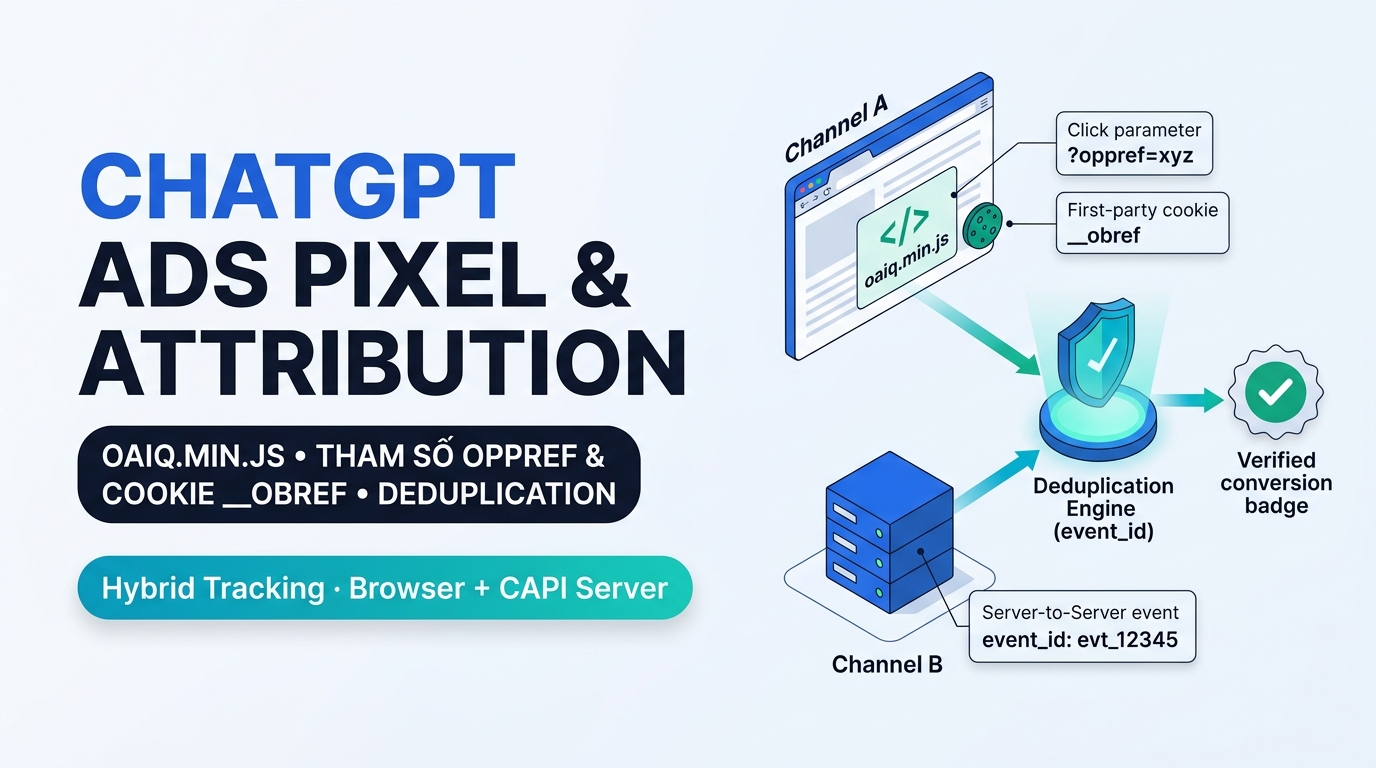
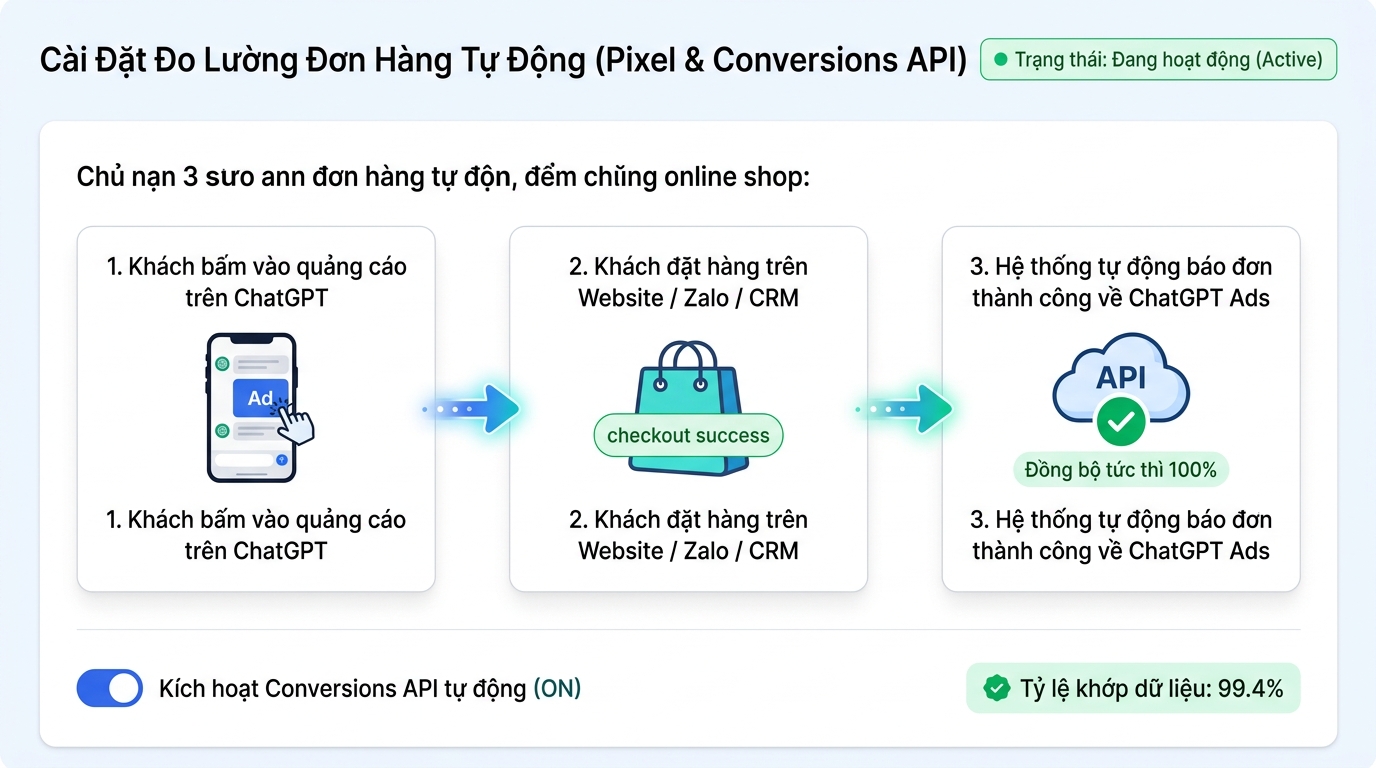
Khi bạn bật song song cả Pixel trên trình duyệt và Đường truyền báo đơn tự động CAPI, hệ thống sẽ tự động gắn cho mỗi đơn hàng một Mã số hóa đơn riêng biệt. Nhờ vậy, dù cả hai đường cùng báo về thì ChatGPT Ads vẫn chỉ cộng đúng 1 đơn hàng thực tế, giúp bảng báo cáo doanh thu của bạn chuẩn xác tuyệt đối 100%!
Trọn Bộ 20 Bài Hướng Dẫn Chạy Quảng Cáo ChatGPT Ads Dễ Hiểu Cho Chủ Shop & Doanh Nghiệp (2026)
Để xem tiếp các bài hướng dẫn cầm tay chỉ việc kèm hình chụp giao diện từng bước từ đội ngũ CDUDU, bạn chỉ cần nhấp vào chủ đề mình quan tâm bên dưới:
Phần 1: Hiểu đúng về ChatGPT Ads & Cách Theo Dõi Đơn Hàng Không Bị Sót (Bài 01 – 12)
- Bức tranh toàn cảnh: ChatGPT Ads Là Gì? Toàn Tập Quảng Cáo Trên ChatGPT Dễ Hiểu Nhất Cho Người Mới (2026)
- Báo đơn hàng tự động về AI: OpenAI Conversions API Là Gì? Cách Báo Đơn Hàng Tự Động Về ChatGPT Ads Không Sợ Chặn Quảng Cáo
- Gắn mã theo dõi Website: Hướng Dẫn Cài Đặt Pixel Theo Dõi Khách Hàng Trên Website & Cách Chống Tính Trùng Đơn Hàng
- Bí quyết nhận diện người mua: Làm Sao Để ChatGPT Biết Khách Nào Đã Mua Hàng? Giải Thích Dễ Hiểu Về Mã Nhấp Chuột & Bảo Mật Khách Hàng
- 13 Hành động mua hàng cần đo: 13 Hành Động Của Khách Hàng Trên Website Mà Chủ Shop Cần Theo Dõi Khi Chạy ChatGPT Ads
- Cách đặt ngân sách & giá thầu: Cách Đặt Ngân Sách Và Chọn Chế Độ Tự Động Tìm Khách Mua Hàng (oCPC) Trên ChatGPT Ads
- Nhắm đúng câu hỏi của khách: Cách Đưa Quảng Cáo Vào Đúng Câu Hỏi Của Khách Hàng Trên ChatGPT (Nhắm Mục Tiêu Ngữ Cảnh & Thiết Bị)
- Chăm sóc lại khách cũ: Cách Tải Danh Sách Khách Hàng Cũ Lên ChatGPT Ads Để Tiếp Thị Lại (Remarketing) & Loại Trừ Khách Đã Mua
- Đưa cả cửa hàng lên ChatGPT: Cách Đưa Danh Mục Hàng Ngàn Sản Phẩm Lên ChatGPT Ads & Tự Động Tắt Quảng Cáo Khi Hết Hàng
- Cách đọc bảng báo cáo lãi/lỗ: Hướng Dẫn Đọc Bảng Báo Cáo Doanh Thu, Chi Phí Mỗi Đơn Hàng (CPA) & Lợi Nhuận (ROAS) Trên ChatGPT Ads
- Quản lý nhiều chiến dịch nhanh: Cách Quản Lý Hàng Loạt Chiến Dịch Quảng Cáo ChatGPT Cùng Lúc Dành Cho Đội Nhóm & Agency
- So sánh kênh & Xử lý lỗi: Nên Chạy ChatGPT Ads, Google Ads Hay Facebook Ads? Cách Xử Lý Khi Quảng Cáo Không Cắn Tiền
Phần 2: Hướng dẫn Thực chiến Cầm tay chỉ việc & Kinh nghiệm Tối ưu Chuyển đổi (Bài 13 – 20)
- Hướng dẫn A-Z cho người mới: Hướng Dẫn Chạy Quảng Cáo ChatGPT Ads Từ A-Z Cho Người Mới Bắt Đầu (Có Hình Minh Họa Từng Bước)
- Viết mẫu quảng cáo hút khách: Bí Quyết Viết Mẫu Quảng Cáo Ngắn Gọn Mà Khiến Khách Bấm Xem Ngay Trên ChatGPT Ads
- Kiểm soát tiền quảng cáo: Kinh Nghiệm Khóa Trần Ngân Sách Tháng Để Không Bao Giờ Tiêu Lố Tiền Khi Chạy ChatGPT Ads
- Đo lường cho nhiều thương hiệu: Cách Theo Dõi Đơn Hàng Cho Website Không Chỉnh Sửa Được Giao Diện & Quản Lý Nhiều Thương Hiệu Cùng Lúc
- Quảng cáo Khách sạn & Du lịch: Hướng Dẫn Chạy Quảng Cáo Khách Sạn, Resort & Homestay Trên ChatGPT Để Đón Khách Du Lịch
- Chạy quảng cáo Phần mềm & B2B: Chiến Lược Tìm Kiếm Khách Hàng Doanh Nghiệp (B2B), Phần Mềm & Dịch Vụ Tư Vấn Trên ChatGPT Ads
- Kết hợp Affiliate & Video AI: Bí Quyết Kết Hợp ChatGPT Ads Với Làm Video Ngắn Tự Động (CReup AI PRO) Để Nổ Đơn Đa Kênh
- 15 Sai lầm đốt tiền cần tránh: 15 Sai Lầm Khiến Chủ Shop Mất Tiền Oan Khi Tự Chạy ChatGPT Ads & Bảng Kiểm Tra Trước Khi Bấm Chạy
IV. Câu hỏi thường gặp (FAQ) khi Cài đặt Pixel ChatGPT Ads
1. Làm sao để tôi biết Pixel mình vừa gắn lên Website đã hoạt động đúng hay chưa?
Rất đơn giản! Bạn chỉ cần mở trang Trình quản lý Quảng cáo ChatGPT $\rightarrow$ bấm vào mục Chuyển đổi (Conversions). Sau đó bạn tự dùng điện thoại hoặc máy tính mở trang web bán hàng của mình lên và bấm xem thử 1 sản phẩm. Trong vòng vài phút, trên màn hình quản lý sẽ hiện dòng trạng thái màu xanh lá "Đang hoạt động (Active)" kèm danh sách các lượt xem vừa ghi nhận!
2. Gắn thêm Pixel của ChatGPT Ads có làm trang web bán hàng của tôi bị tải chậm đi không?
Hoàn toàn không! Bộ công cụ của OpenAI được thiết kế theo cơ chế tải ngầm siêu nhẹ, chỉ chạy sau khi hình ảnh và nội dung sản phẩm trên web của bạn đã hiện lên đầy đủ cho khách xem.
3. Một trang web có thể gắn cùng lúc cả Pixel Facebook, TikTok, Google và ChatGPT Ads không?
Hoàn toàn được! Các mã theo dõi này hoạt động độc lập với nhau, giúp bạn so sánh xem kênh quảng cáo nào đang mang về nhiều khách mua hàng với chi phí rẻ nhất.